
Lập trình và mô phỏng chuyển động đồng bộ (Coordinated Motion) giữa Robot hàn 6 trục và bàn xoay (Positioner / External Axis) trên các phần mềm Offline như ABB RobotStudio hay RoboDK giúp tối ưu hóa quĩ đạo, tránh va chạm (Collision Detection) và kiểm tra điểm dị biệt (Singularity) trước khi nạp chương trình vào tủ điều khiển thực tế.
Dưới đây là hướng dẫn quy trình thực hiện chuẩn cho hai phần mềm phổ biến nhất.
PHẦN 1: THỰC HIỆN TRÊN ABB ROBOTSTUDIO
ABB RobotStudio là phần mềm mạnh mẽ nhất cho dòng robot ABB nhờ sử dụng bộ ảo hóa Virtual Controller (VC) chạy đúng hệ điều hành RAPID thực tế.
-
Vào Robot Positioner/Library, chọn mẫu Robot (ví dụ:
IRB 1600/2600) và mẫu Positioner tương ứng (ví dụ:IRBP A-250hoặcIRBP L). -
Sử dụng công cụ System Builder hoặc RobotWare: Tạo một Virtual Controller mới, đánh dấu chọn Option
624-1 Coordinated Motionvà gói truyền thông/trục ngoại vi tương ứng. -
Dùng công cụ
Layout -> Attach Tođể gắn mỏ hàn (Welding Torch) lên mặt mạ mặt bích J6 của Robot.
-
Vào tab Other / Paths & Targets, chuột phải chọn Create Workobject.
-
Đặt tên (ví dụ:
wobj_Positioner). -
Trong mục Robot holds workobject: Chọn
FALSE. -
Trong mục Moved by mechanical unit: Chọn đúng tên bàn xoay (ví dụ:
STN1hoặcIRBP_A). -
Định vị tọa độ
wobj_Positionertrùng với tâm mặt bàn quay của Positioner.
-
Chuột phải vào chi tiết 3D (Workpiece) gá trên bàn xoay ➔ chọn AutoPath để phần mềm tự động bắt các đường viền/đường vát mép cần hàn.
-
Kiểm tra các điểm
Targettạo ra: Đảm bảo thuộc tínhWorkobjectcủa các điểm này được gán chính xác làwobj_Positioner. -
Điều chỉnh hướng trục mỏ hàn (Target Orientation) để giữ góc nghiêng mỏ hàn (Torch Angle) tối ưu (thường là 45° cho mối hàn góc).
-
Trong tab RAPID, kiểm tra đoạn mã lệnh tạo ra. Lệnh di chuyển phải có tham số chỉ định Workobject động:
rapid
MoveL pWeld1, v100, z1, tWeldTorch \WObj:=wobj_Positioner;
-
Bật mô phỏng Simulation -> Play: RobotStudio sẽ tự động tính toán quay bàn xoay sao cho đường hàn di chuyển mượt mà bên dưới mỏ hàn, trong khi mỏ hàn giữ nguyên góc tiếp cận tối ưu.
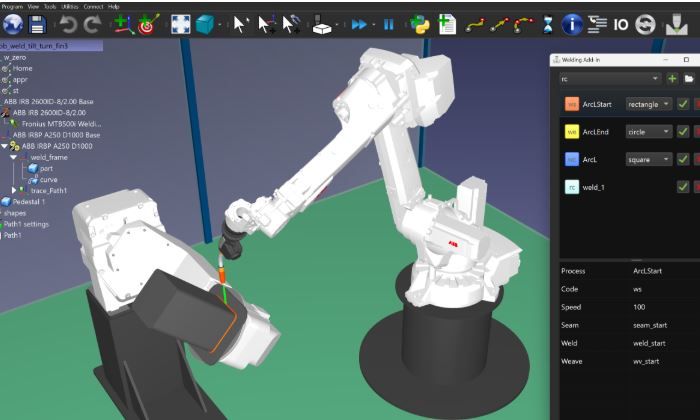
PHẦN 2: THỰC HIỆN TRÊN ROBODK (ĐA NĂNG CHO NHIỀU HÃNG ROBOT)
RoboDK là phần mềm độc lập, cho phép mô phỏng đồng bộ cho hầu hết các hãng (Yaskawa, Fanuc, KUKA, ABB, Kawasaki,…).
Bước 1: Ghép nối Mechincal Mechanism (Robot + Positioner)
-
Mở RoboDK, tải Robot từ Library (ví dụ:
Yaskawa MA1440hoặcFanuc ARC Mate). -
Tải mô hình Positioner 1-axis/2-axis từ Library (hoặc import file 3D CAD
.STEPvào và dùng công cụ Model Mechanism/Robot để định nghĩa trục quay). -
Đặt file CAD chi tiết hàn vào trên mặt đĩa quay của Positioner.
Bước 2: Thiết lập mối quan hệ phụ thuộc Kinematics
-
Trong Cây quản lý (Station Tree), kéo thả (Drag & Drop) chi tiết 3D làm con của Bàn xoay (Positioner).
-
Chuột phải vào tên Bàn xoay ➔ chọn Synchronize External Axes (hoặc mở bảng Robot Utilities ➔ chọn Synchronize Mechanism).
-
Tích chọn kết nối giữa Robot chính và Bàn xoay để gộp chung thành một hệ cơ cấu đa trục đồng bộ.
Bước 3: Tạo Đường hàn (Curve Follow Project)
-
Chọn Utilities ➔ Curve Follow Project (Dự án đi theo đường cong).
-
Nhấn nút Select Curve và click chọn đường hàn trên chi tiết 3D.
-
Trong mục Robot Alignment / External Axes:
-
Chọn
Algorithm ➔ Optimize External Axes. -
Thiết lập ưu tiên: Giữ mối hàn luôn ở vị trí hàn bằng (Keep Flat / Gravity direction).
-
-
Nhấn Update ➔ RoboDK sẽ tính toán ma trận xoay đồng thời cho cả 6 trục Robot và các trục của Positioner.
Bước 4: Xuất chương trình thực tế (Post-Processing)
-
Chạy thử mô phỏng (
Simulation Speed 1x) để phát hiện nguy cơ chạm dây hoặc va chạm giữa mỏ hàn và đồ gá. -
Chuột phải vào Program ➔ Chọn Generate Robot Program (F6).
-
RoboDK sẽ xuất ra file code chuẩn của hãng (file
.JBIcho Yaskawa,.LScho Fanuc,.SRCcho KUKA) kèm đầy đủ các cờ lệnh chuyển động đồng bộ (nhưCOORDhoặcSYNC).
NHỮNG LƯU Ý QUAN TRỌNG KHI LẬP TRÌNH OFFLINE
-
Khái niệm “Keep Flat” (Định hướng theo trọng lực):
-
Ưu điểm lớn nhất của việc lập trình Offline là bạn có thể đặt điều kiện ràng buộc: “Bàn xoay phải luôn xoay sao cho vectơ pháp tuyến của bể hàn hướng thẳng đứng lên trời ($+Z$)”. Điều này giúp kiểm soát vũng hàn chảy không bị xệ khi hàn đường cong phức tạp.
-
-
Kiểm tra độ vươn (Reachability) & Dị điểm (Singularity):
-
Cho chương trình chạy quét qua từng điểm. Nếu thấy trục J4 hoặc J6 của robot xoay tít (360°) trong thời gian cực ngắn, đó là lỗi Singularity. Cần điều chỉnh góc mỏ hàn (Torch Angle) lệch đi $5^\circ – 10^\circ$ trên phần mềm để triệt tiêu lỗi này.
-
-
Chênh lệch giữa Mô phỏng và Thực tế (Calib sai lệch):
-
Mô phỏng Offline dựa trên mô hình 3D lý tưởng. Khi đổ chương trình xuống xưởng, nếu vị trí đặt bàn xoay thực tế lệch 2-3 mm so với bản vẽ CAD, đường hàn sẽ bị lệch hoàn toàn. Do đó, bắt buộc phải làm bước Frame Calibration (đo 3-4 điểm thực tế trên bàn xoay bằng mỏ hàn) để cập nhật lại hệ tọa độ gốc trước khi chạy Auto.
-